
初めての方へ
初期設定について
【iPhoneの場合】
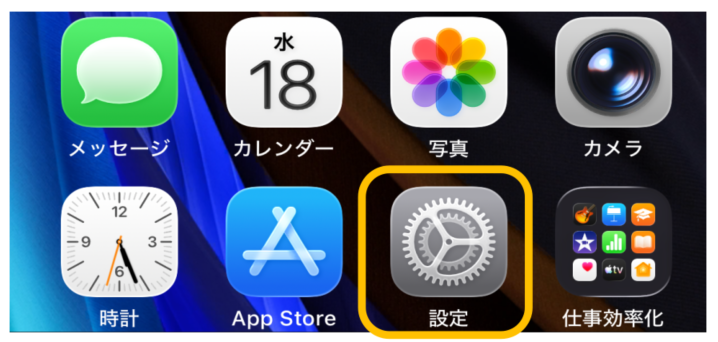
設定アプリから「モバイル通信」>「eSIMを追加」を選択し、画面の指示に従いQRコードを読み取るか、手動で情報を入力します。
Wi-Fiに接続していない状態でも、アンテナピクトが表示され隣に「4G」または「5G」と表示されているかご確認ください。インターネット・通話が利用できることが確認できれば、開通完了です。
設定についてお困りの際は、LINEやお問合せフォームにてご相談ください。
※eSIMの設定は、Wi-Fiに接続している状態で行う必要があります。
【Google Pixelの場合】
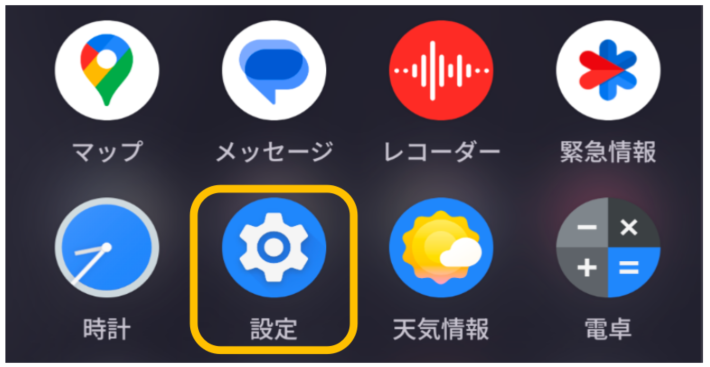
設定アプリから「ネットワークとインターネット」>「SIM」>「SIMを追加」を選択し、QRコードを読み取るか、手動で情報を入力します。
Wi-Fiに接続していない状態でも、アンテナピクトが表示され隣に「4G」または「5G」と表示されているかご確認ください。インターネット・通話が利用できることが確認できれば、開通完了です。
設定についてお困りの際は、LINEやお問合せフォームにてご相談ください。
※eSIMの設定は、Wi-Fiに接続している状態で行う必要があります。
MNP(番号ポータビリティ)切替について
MNP(番号ポータビリティ)を利用して、現在お使いの電話番号をそのままお使いいただけます。
【転入時のお手続きに必要なもの】
- 対象の電話番号
- MNP予約番号
- MNP予約番号有効期限
【乗り換え手続きについて】
現在ご利用中の携帯キャリアでMNP予約番号を発行し、ZERONEO MOBILEにMNP予約番号を持ち込む方式です。(他社から乗り換え(MNP)する際に、転入元と転入先の双方での手続きが必要となります。)
【お申し込みの流れ】
1.現在ご契約中の携帯電話会社でMNP予約番号を取得する
各社のショップ、電話、WebサイトにてMNP転出の希望を伝え、MNP予約番号を取得してください。
※注意事項(必ずご確認ください)
- お申し込みの際、MNP有効期限の入力が必要です。MNP予約番号取得の際に忘れずにお控えください。
- お申し込みをいただく時点でMNP予約番号有効期間が11日以上残っているMNP予約番号が必要です。お申し込み後のお手続きの進捗によっては再取得をお願いする場合もございます。
2.ZERONEO MOBILEに申し込む
申込フォームから契約者情報の登録などのお手続きをお願いいたします。
※注意事項(必ずご確認ください)
- 現在ご契約中の名義とZERONEO MOBILEでご契約いただく名義が同一である必要があります。名義が異なる場合は、現在の携帯電話会社で名義をご変更いただいた後にMNP予約番号を取得し、ZERONEO MOBILEにお申し込みください。
3.eSIMのQRコードや端末を発送いたします。
転入申請の内容に不備がなければQRコードや端末を発送いたします。 お申し込みいただいてから到着するまで、4日~1週間かかる場合がございますので予めご了承ください。
4.弊社で着荷を確認後、SIMの切り替え手続きを行います。
到着後すぐにご利用はいただけません。 一律で弊社が着荷を確認した日の翌日19:45~20:00に順次切り替えを行いますので、そのタイミングでQRコードの読み取りをお願いいたします。
※注意事項(必ずご確認ください)
- 配送会社の都合上、弊社の着荷確認が遅れる場合がございます。着荷の翌日19:45~20:00になっても切り替えされない場合、お手数ですが弊社サポートセンターまでご連絡ください。
- 着荷しないままMNP予約番号の有効期限を迎えた場合、当日順次回線の切り替えが行われ、ご利用中の回線がご利用いただけなくなるためご注意ください。
- 有効期限前日17時までに着荷が確認できない場合、MNPの処理をキャンセルさせていただきます。その場合、お手数ですがMNP予約番号の再取得をお願いいたします。